Общие шаги на сайте Toti-VPN
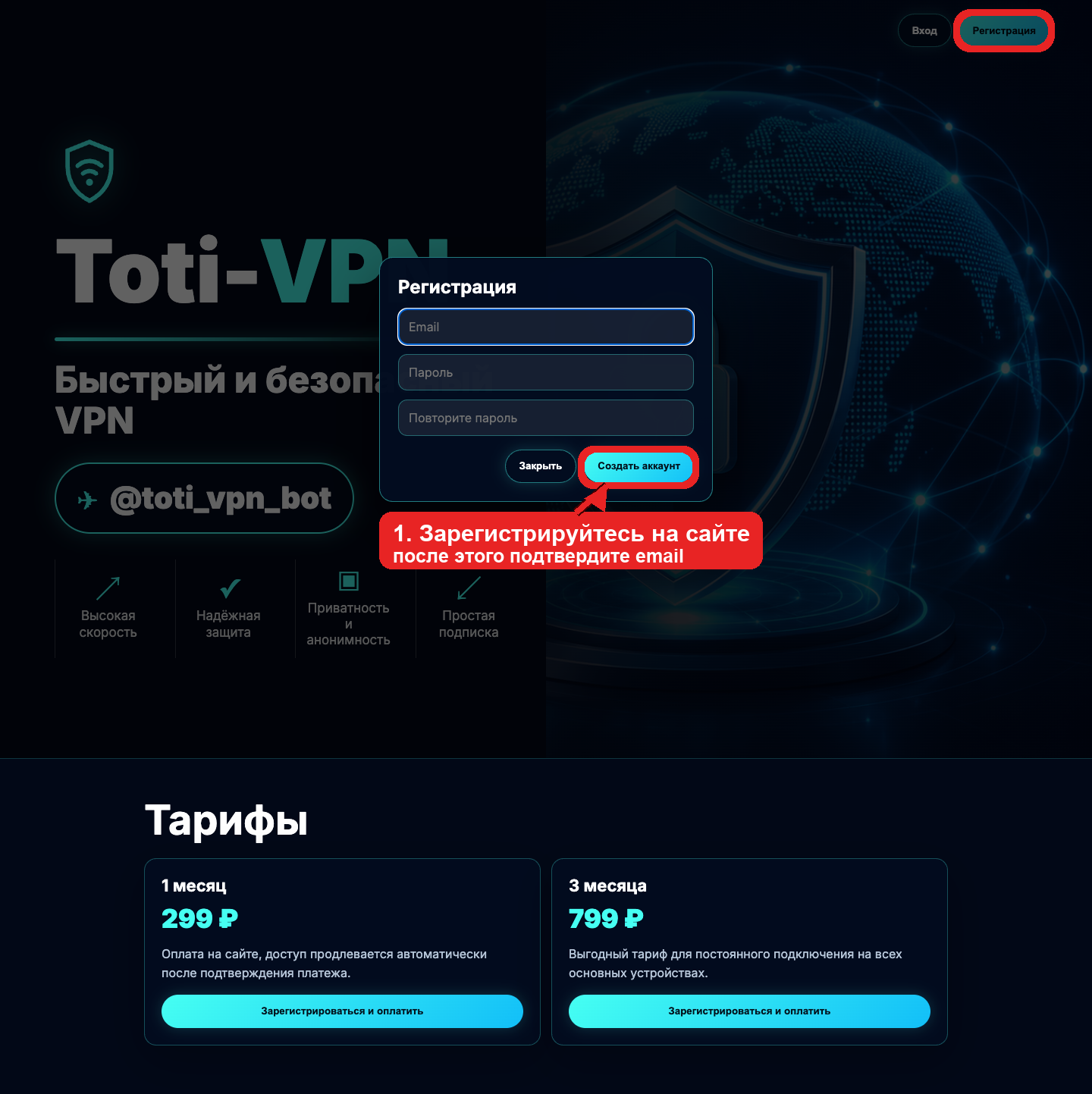
Шаг 1. Зарегистрируйтесь на сайте
Откройте сайт toti-vpn.online и нажмите «Регистрация». Заполните email и пароль, затем нажмите «Создать аккаунт».
После регистрации на email придет ссылка для активации аккаунта. Откройте письмо и подтвердите аккаунт по ссылке.
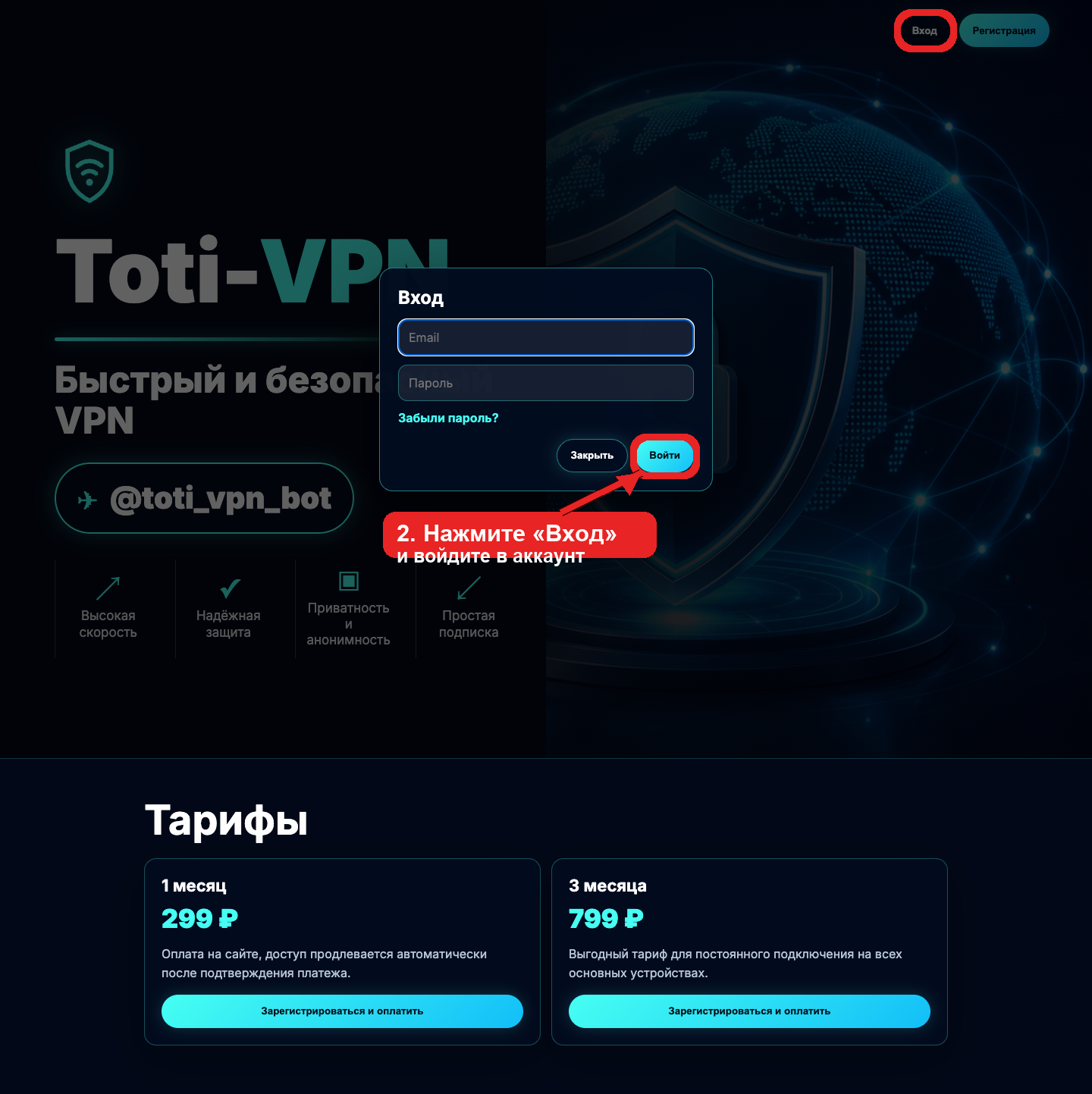
Шаг 2. Войдите в аккаунт
На сайте нажмите «Вход», введите email и пароль, затем нажмите «Войти».
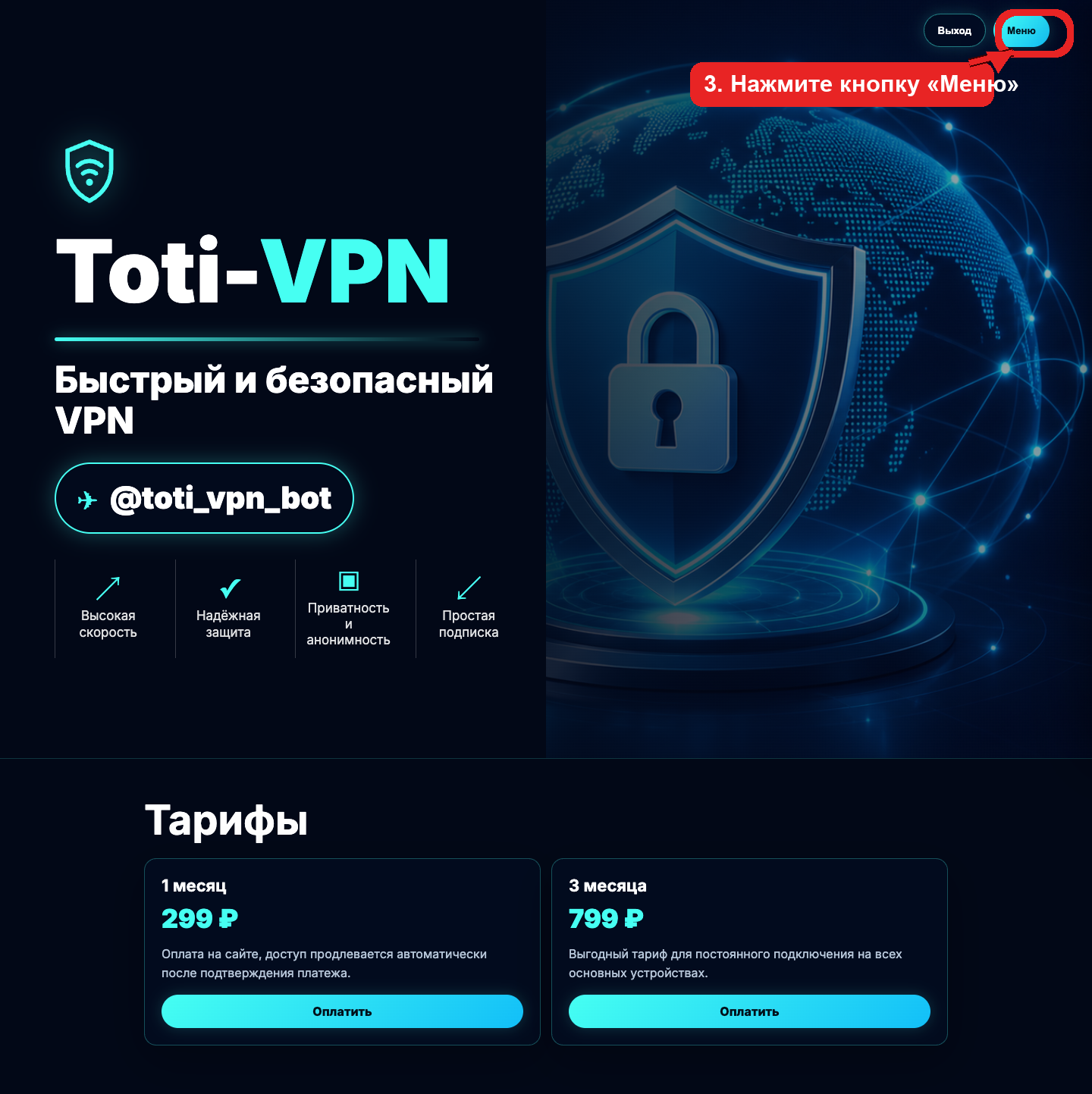
Шаг 3. Откройте меню
После входа в аккаунт нажмите кнопку «Меню» в правом верхнем углу.
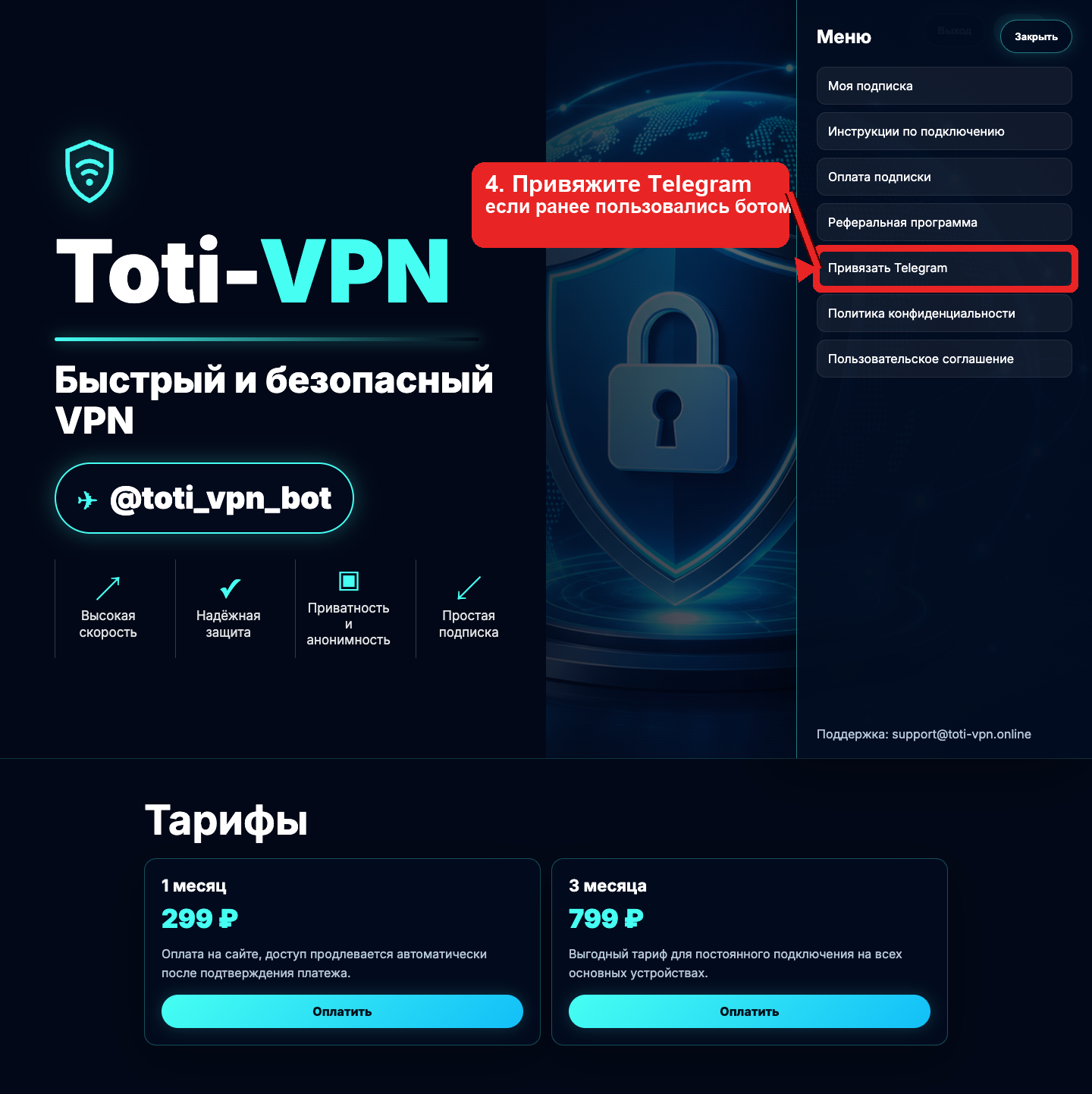
Шаг 4. Привяжите Telegram, если нужно
Если ранее пользовались Toti-VPN через бота @toti_vpn_bot, в меню можно выбрать пункт «Привязать Telegram».
Этот шаг опциональный. Если Telegram-аккаунт не нужно привязывать, переходите к оплате подписки.
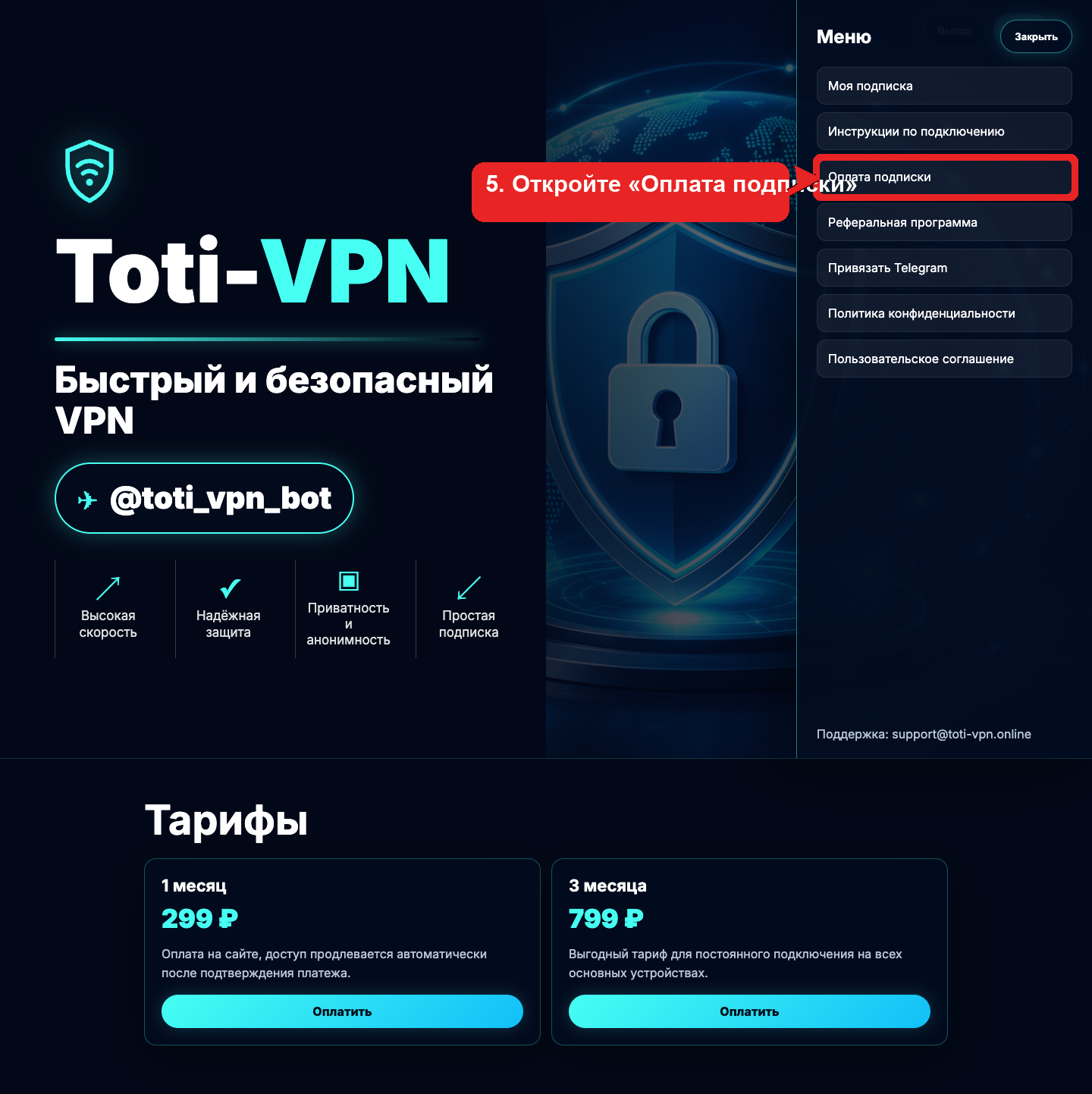
Шаг 5. Перейдите к оплате
В меню выберите пункт «Оплата подписки».
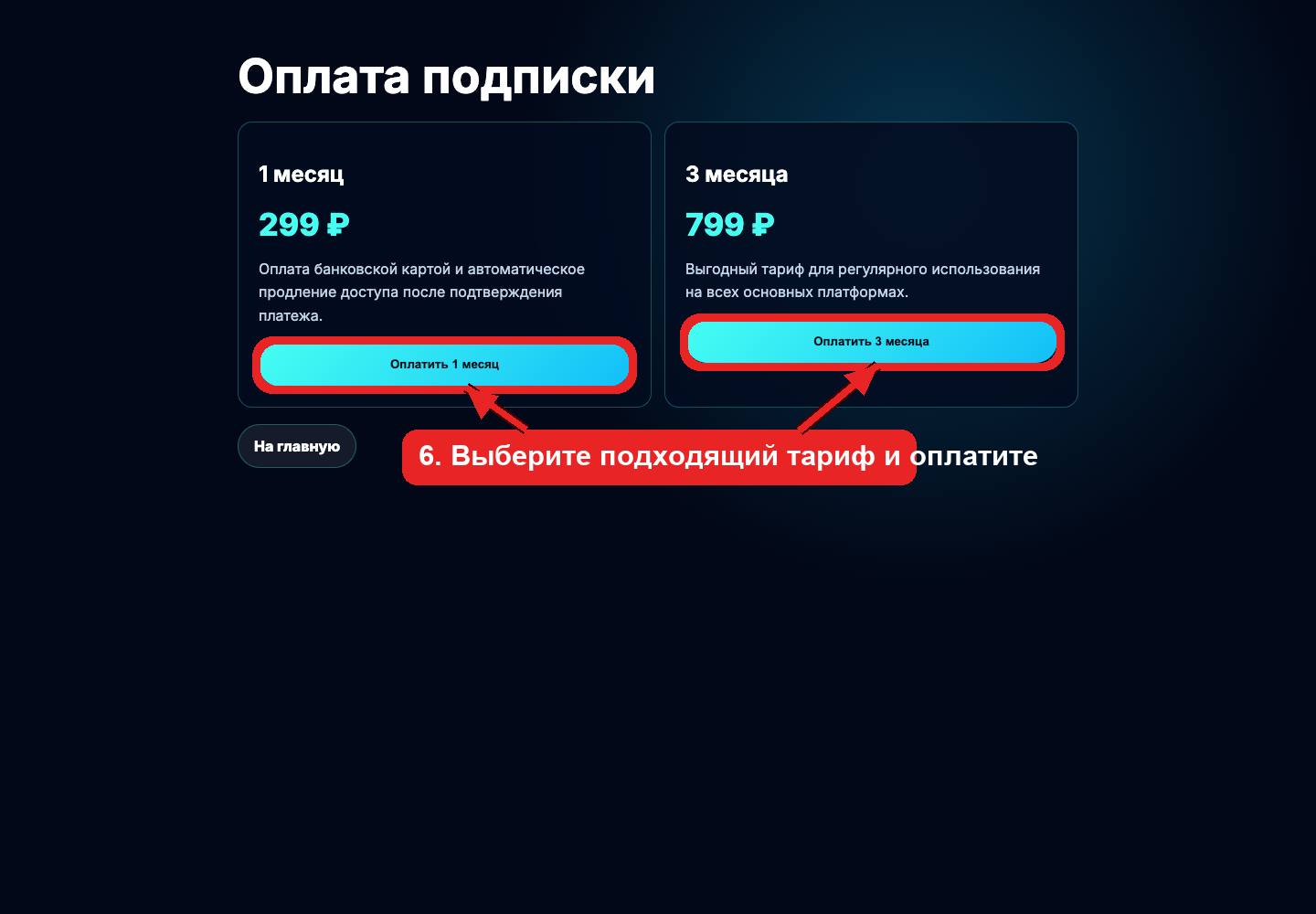
Шаг 6. Выберите тариф и оплатите
Выберите подходящий тариф и оплатите подписку.
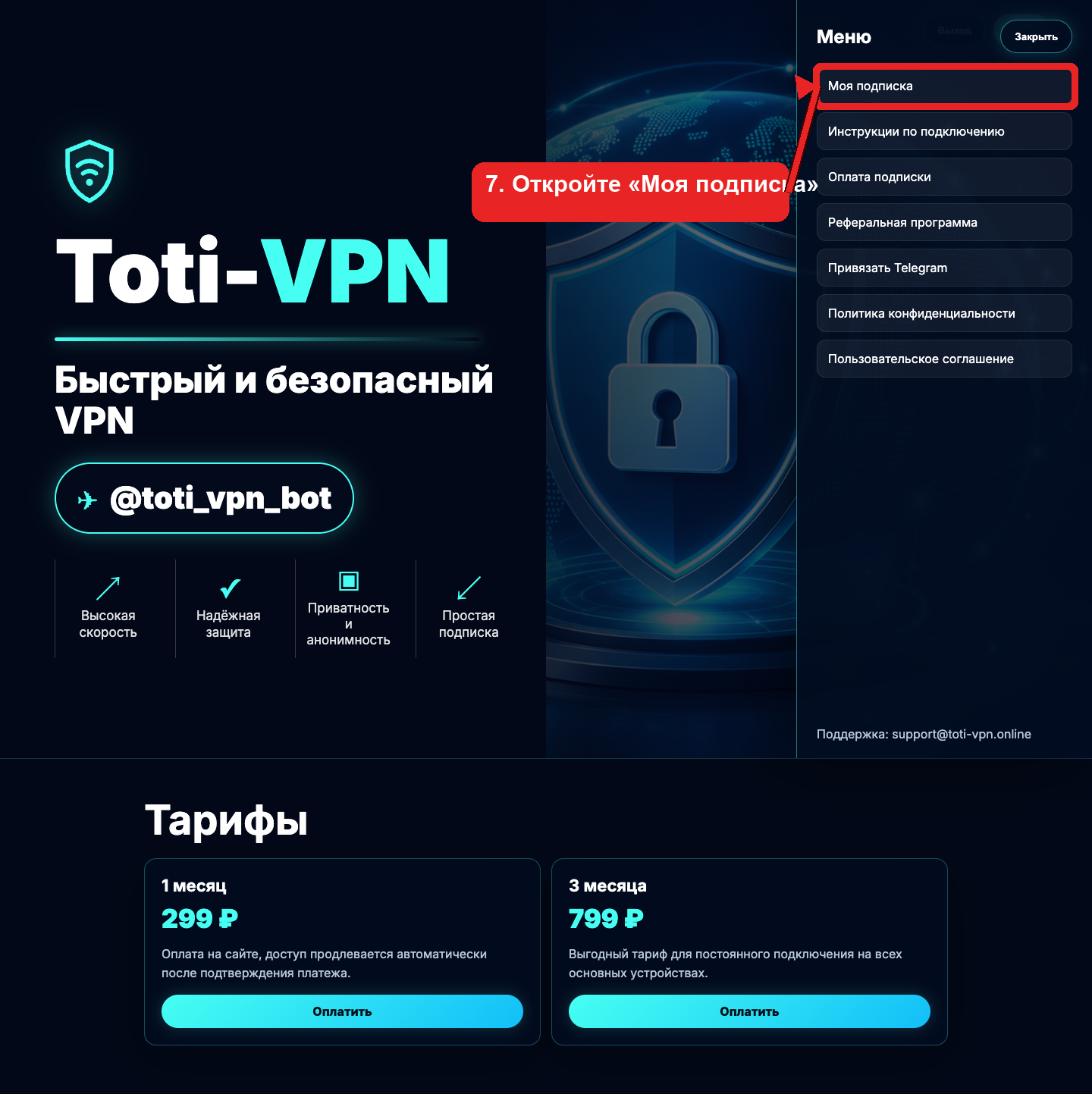
Шаг 7. Откройте «Моя подписка»
После оплаты снова откройте меню и выберите пункт «Моя подписка».
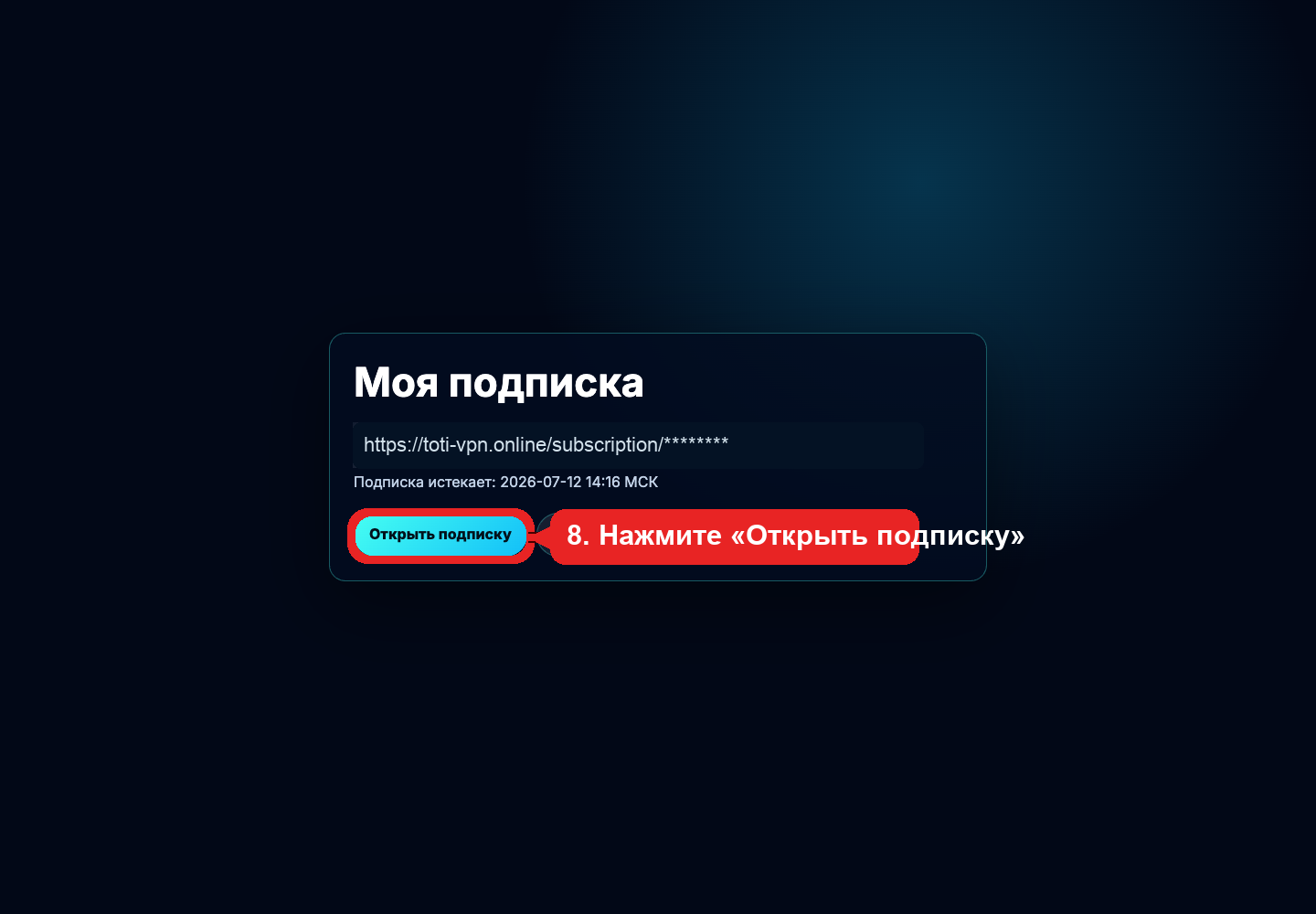
Шаг 8. Откройте страницу подключения
На странице «Моя подписка» нажмите «Открыть подписку».
Персональная ссылка подписки скрыта на скриншоте. Не передавайте свою ссылку другим пользователям.
Вариант A. Подключение через Happ
Шаг A1. Выберите Happ
На странице подписки нажмите кнопку «Подключить Happ».
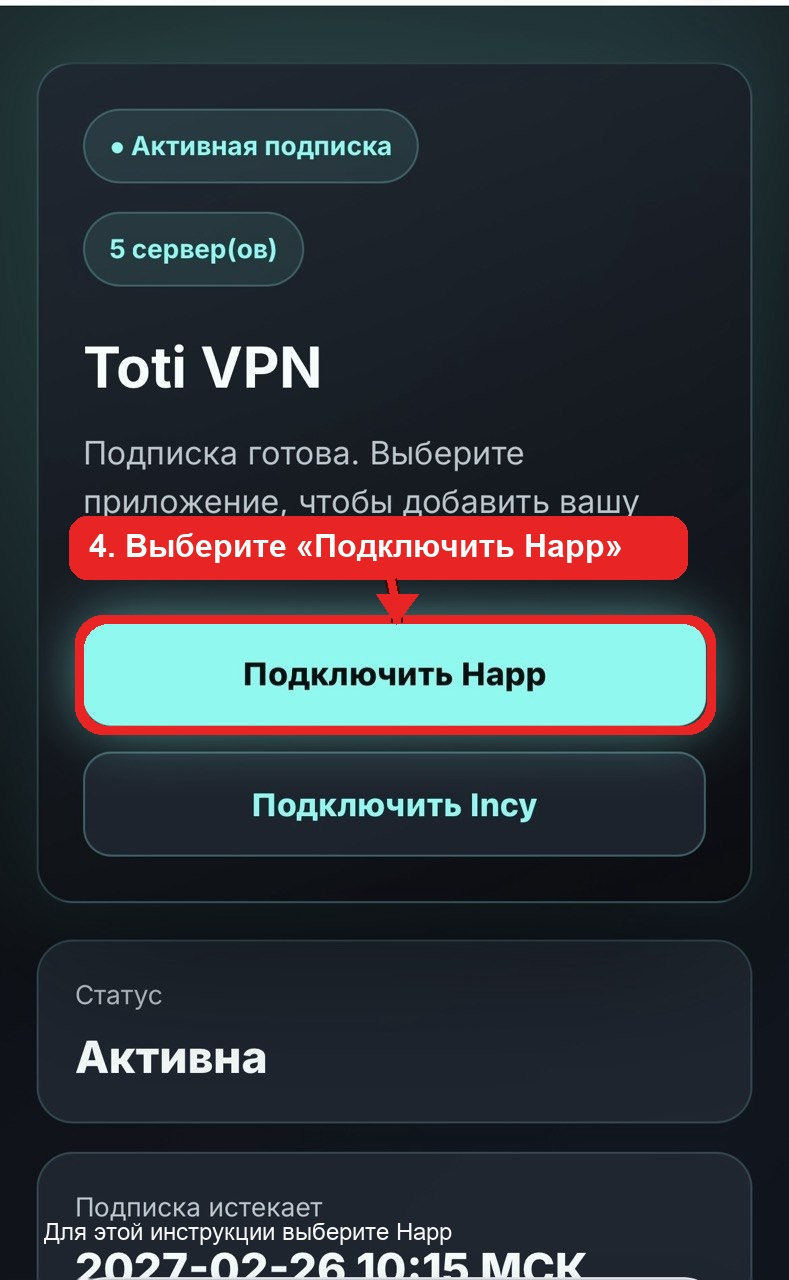
Шаг A2. Перейдите к установке Happ
Далее произойдет автоматическое открытие страницы для скачивания приложения. Если этого не произошло, нажмите «Установить Happ».
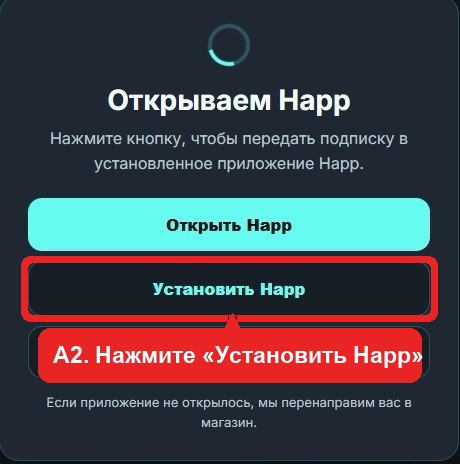
Шаг A3. Скачайте приложение
На сайте нажмите «Скачать».

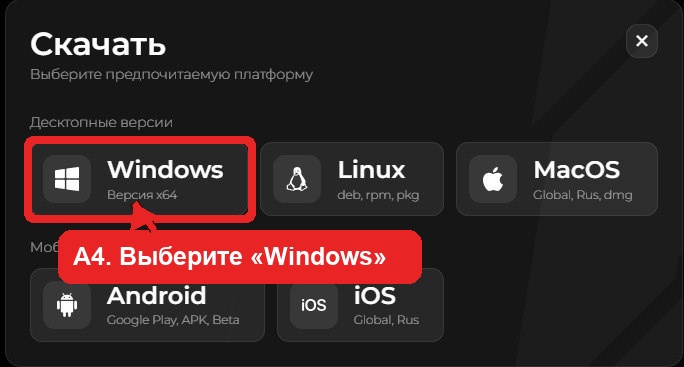
Шаг A4. Выберите платформу Windows
В окне выбора платформы нажмите «Windows» и установите приложение.
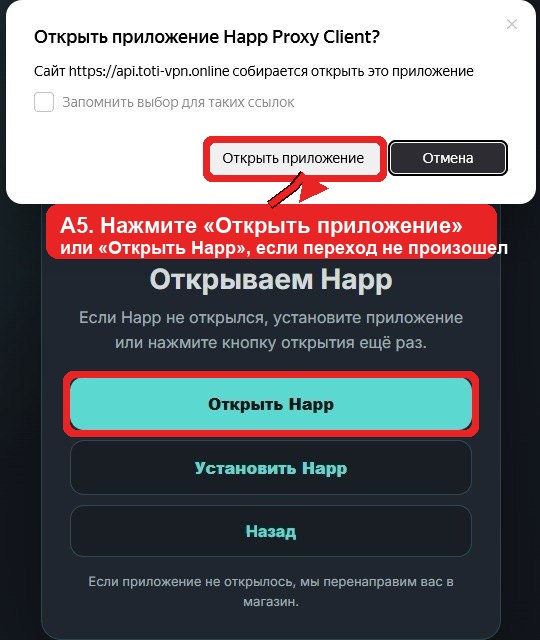
Шаг A5. Откройте приложение Happ
После установки приложения вернитесь на страницу подписки и снова выберите «Подключить Happ». После автоматического перехода в приложение подтвердите действие кнопкой «Открыть приложение». Если автоматический переход не произошел, нажмите «Открыть Happ».
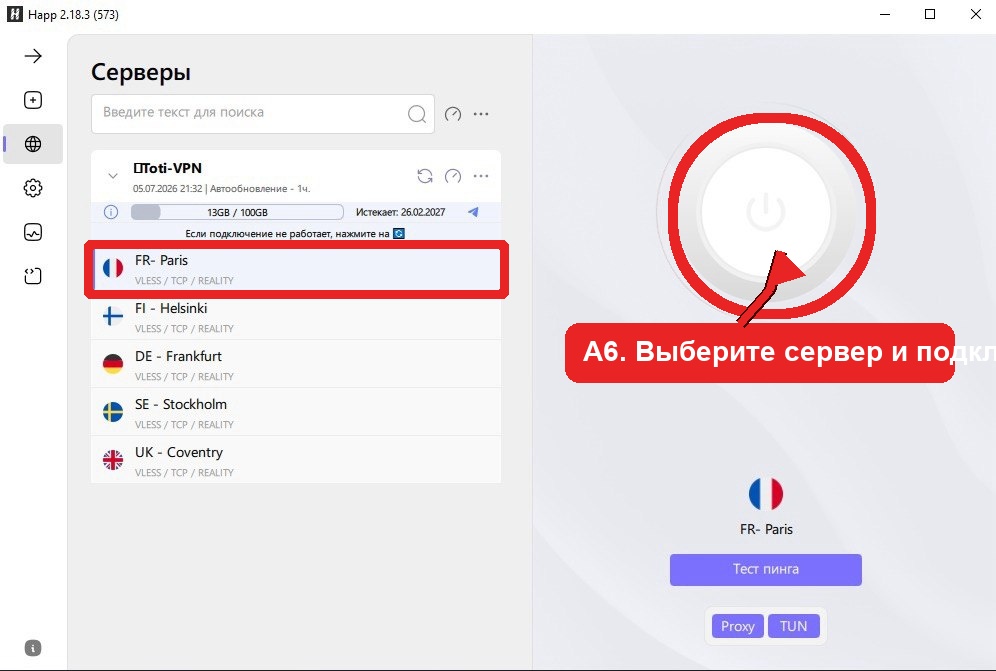
Шаг A6. Выберите сервер и подключитесь
Выберите любой доступный сервер и нажмите кнопку подключения.
Готово
На этом установка и подключение к VPN завершены. Наслаждайтесь открытым доступом в интернет.
Вариант B. Подключение через Incy
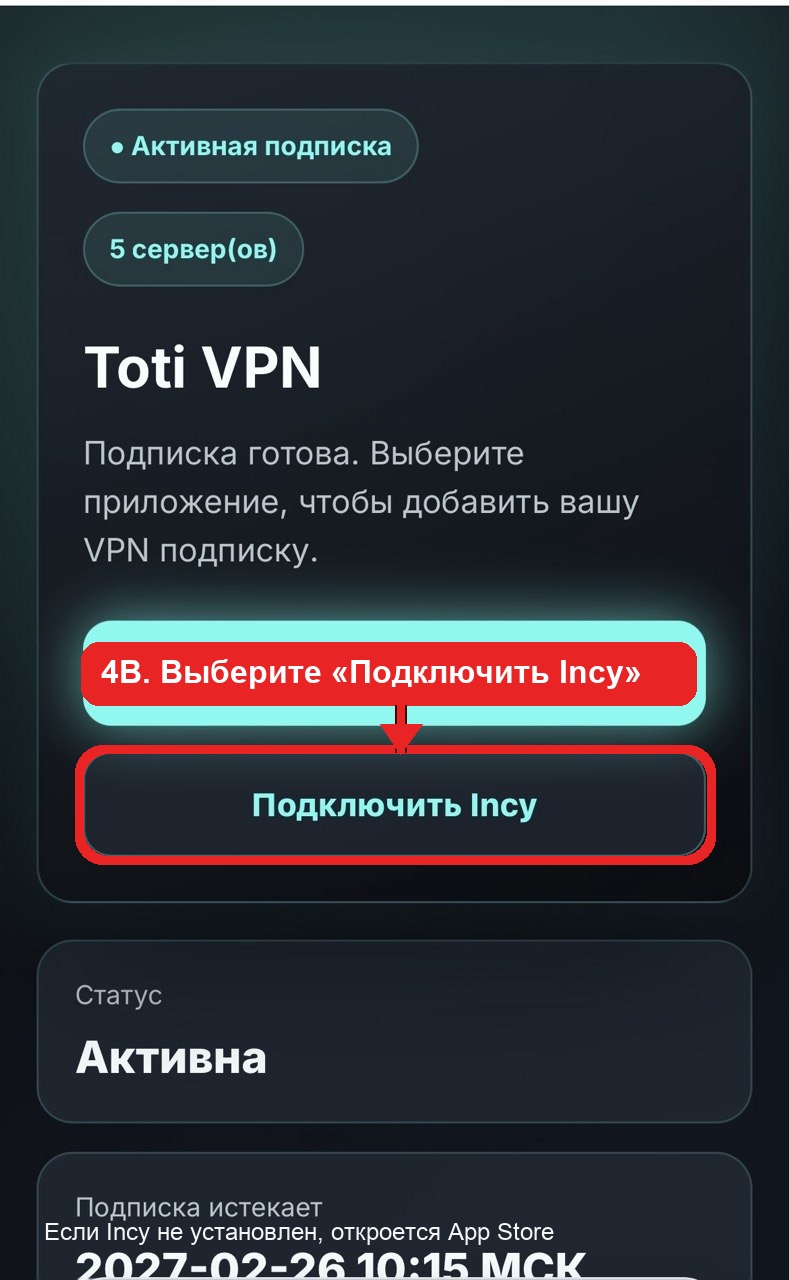
Шаг B1. Выберите Incy
Для установки приложения Incy нажмите «Подключить Incy».
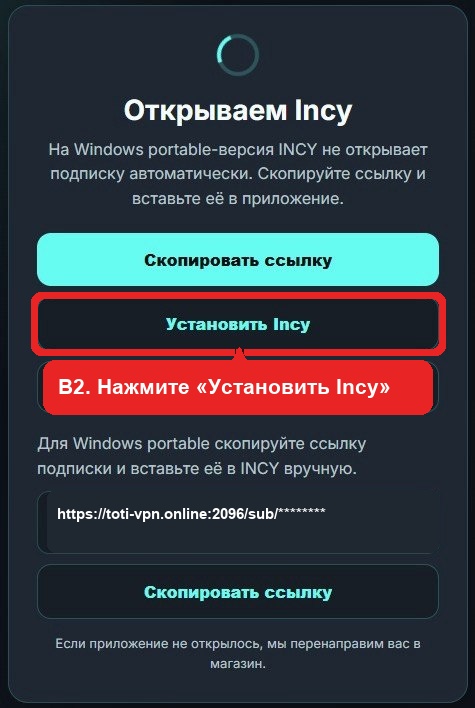
Шаг B2. Перейдите к установке Incy
Далее произойдет автоматический переход на сайт для скачивания приложения. Если переход не произошел, нажмите «Установить Incy».
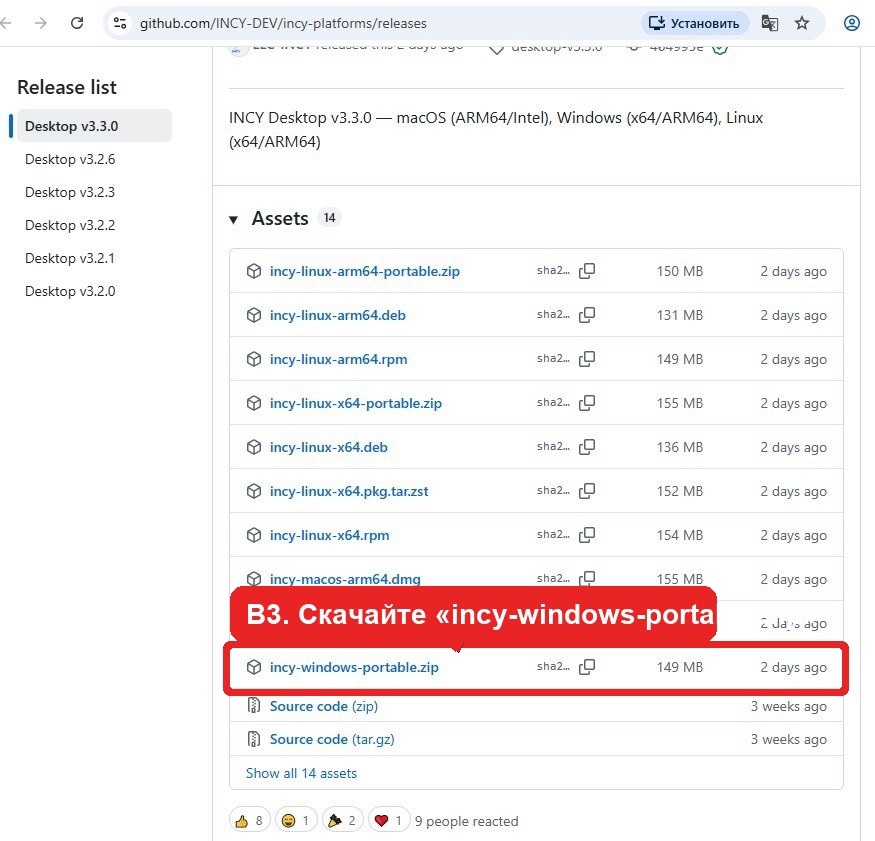
Шаг B3. Скачайте архив Incy
На странице релизов выберите файл «incy-windows-portable.zip» для скачивания.
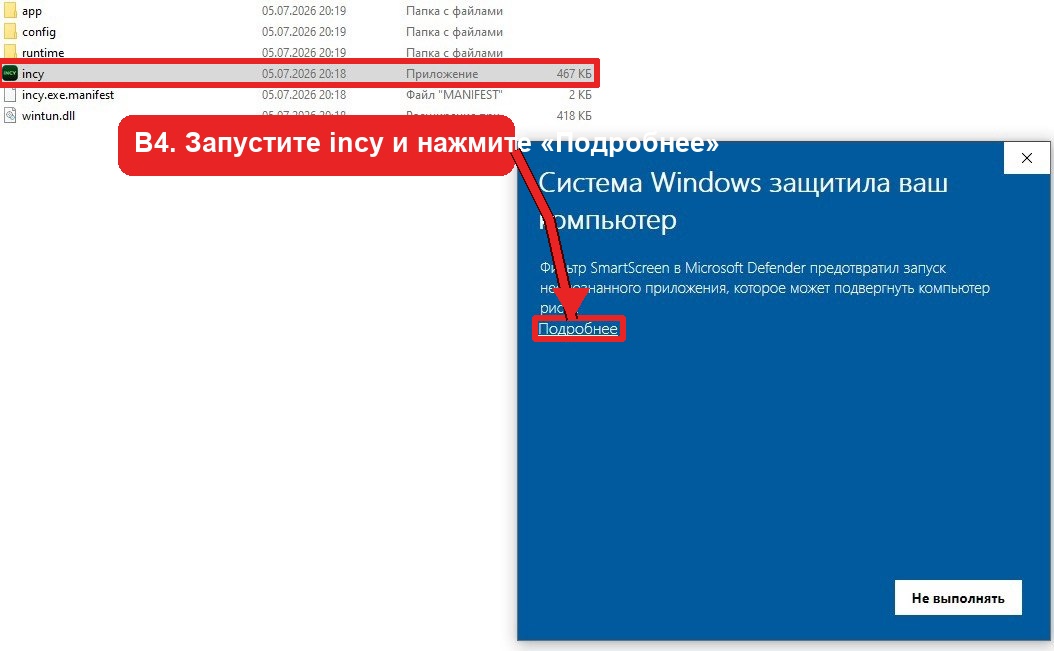
Шаг B4. Запустите приложение
После распаковки архива запустите приложение incy. Если открылось синее окно SmartScreen, нажмите «Подробнее».
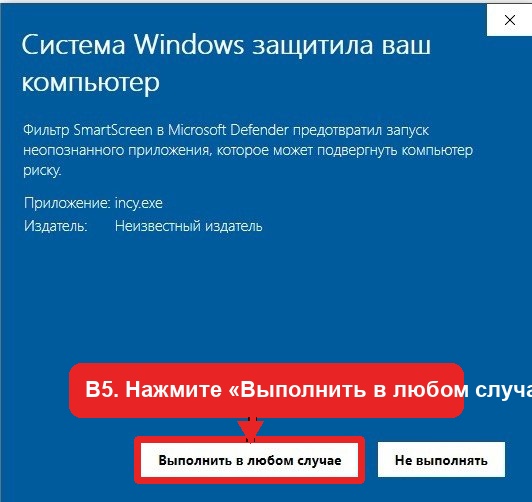
Шаг B5. Подтвердите запуск
В окне SmartScreen нажмите «Выполнить в любом случае».
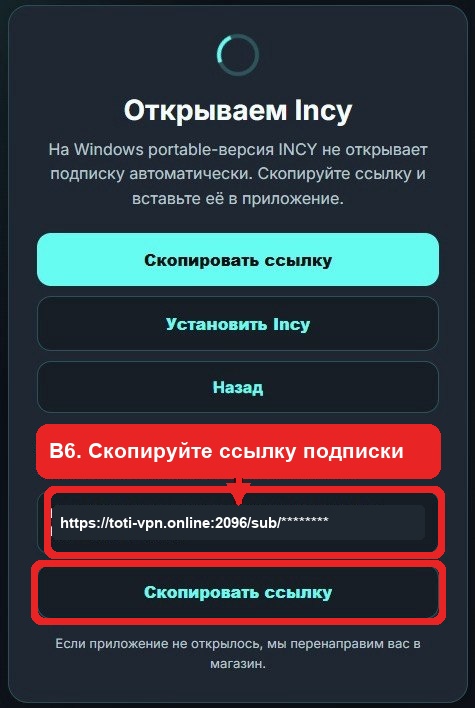
Шаг B6. Скопируйте ссылку подписки
После запуска приложения скопируйте ссылку подписки. В скриншоте персональный идентификатор после /sub/ скрыт.
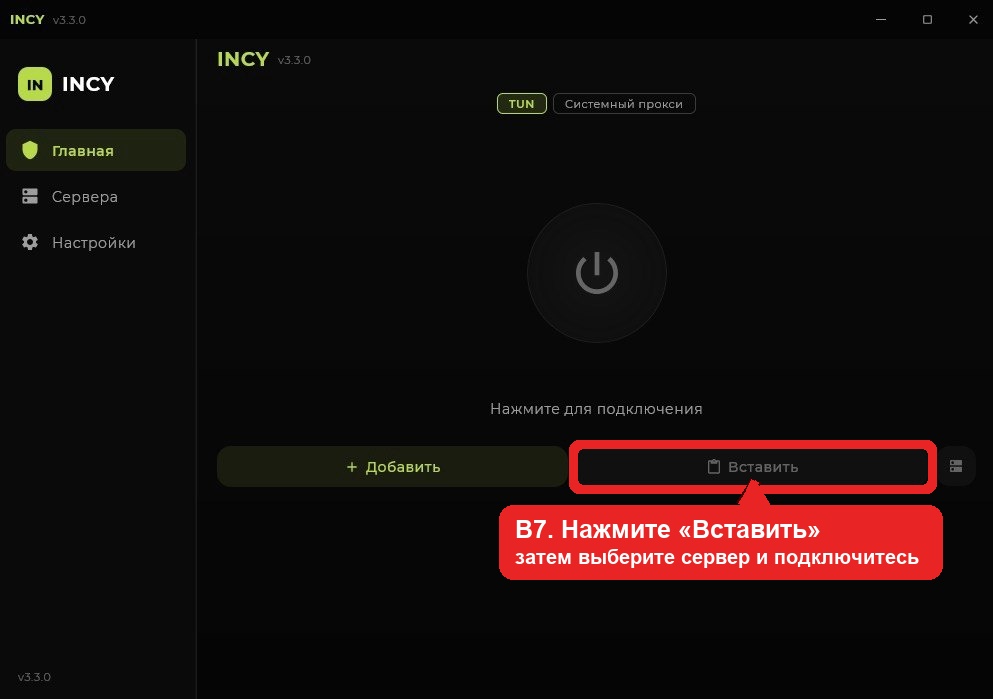
Шаг B7. Вставьте ссылку и подключитесь
В приложении Incy нажмите «Вставить». После этого отобразится список доступных серверов. Выберите любой сервер и нажмите кнопку подключения.
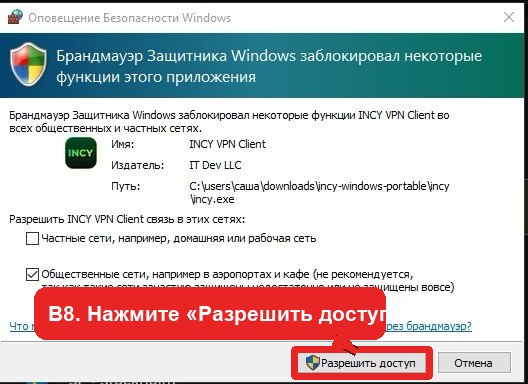
Шаг B8. Разрешите доступ к сети
Когда Windows запросит доступ для приложения Incy, нажмите «Разрешить доступ».
Готово
На этом установка и подключение к VPN завершены. Наслаждайтесь открытым доступом в интернет.