Общие шаги на сайте Toti-VPN
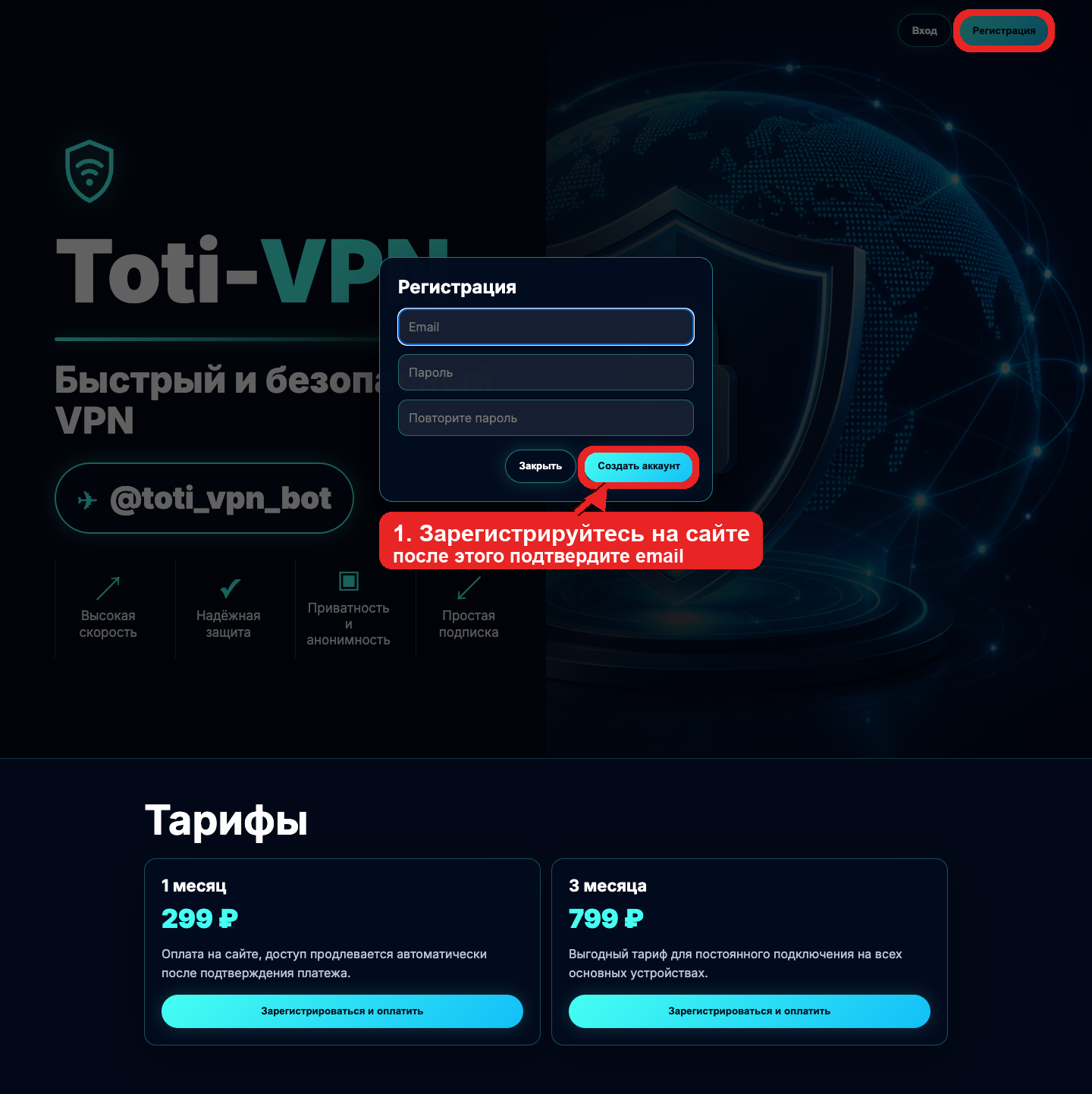
Шаг 1. Зарегистрируйтесь на сайте
Откройте сайт toti-vpn.online и нажмите «Регистрация». Заполните email и пароль, затем нажмите «Создать аккаунт».
После регистрации на email придет ссылка для активации аккаунта. Откройте письмо и подтвердите аккаунт по ссылке.
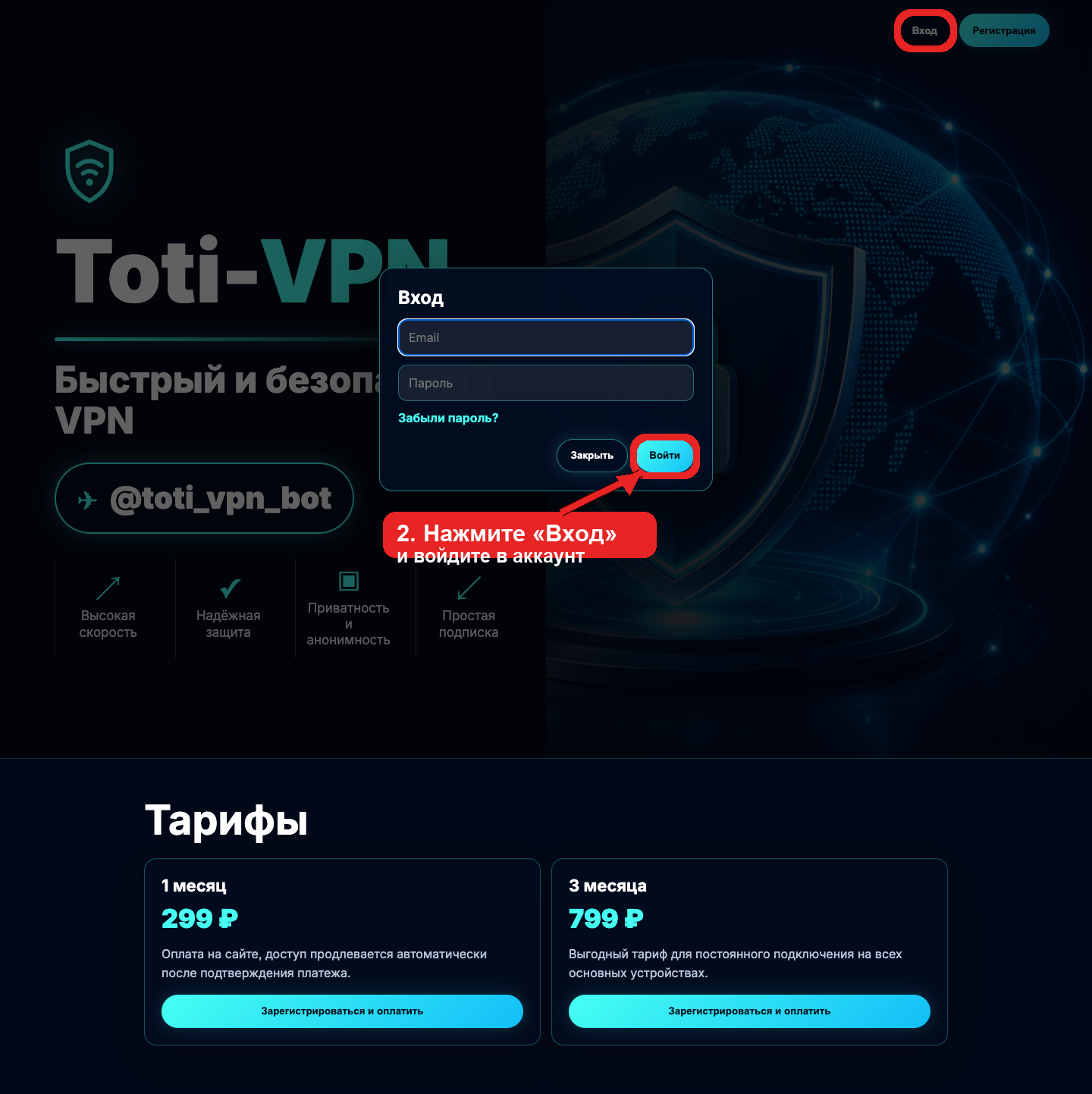
Шаг 2. Войдите в аккаунт
На сайте нажмите «Вход», введите email и пароль, затем нажмите «Войти».
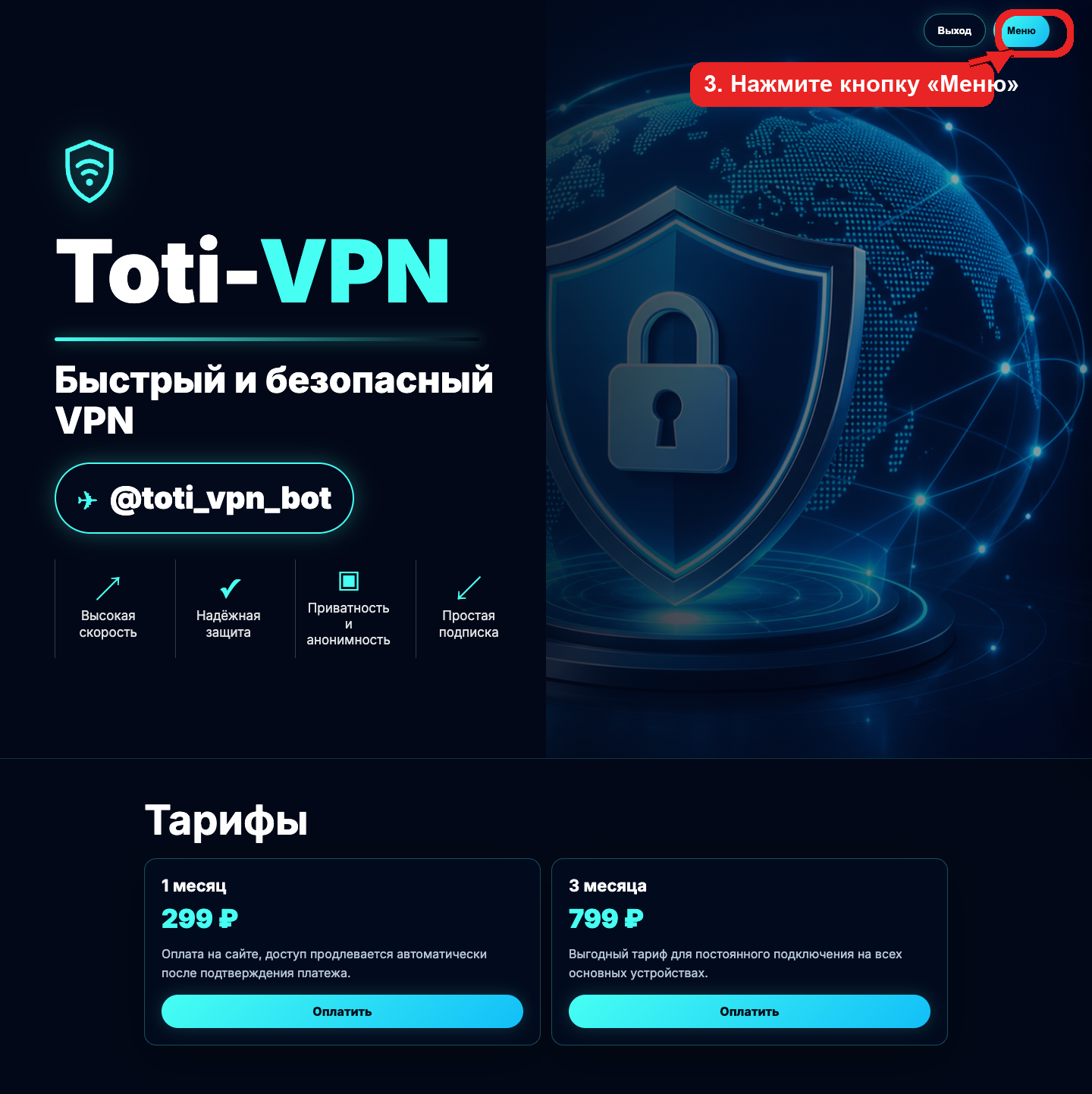
Шаг 3. Откройте меню
После входа в аккаунт нажмите кнопку «Меню» в правом верхнем углу.
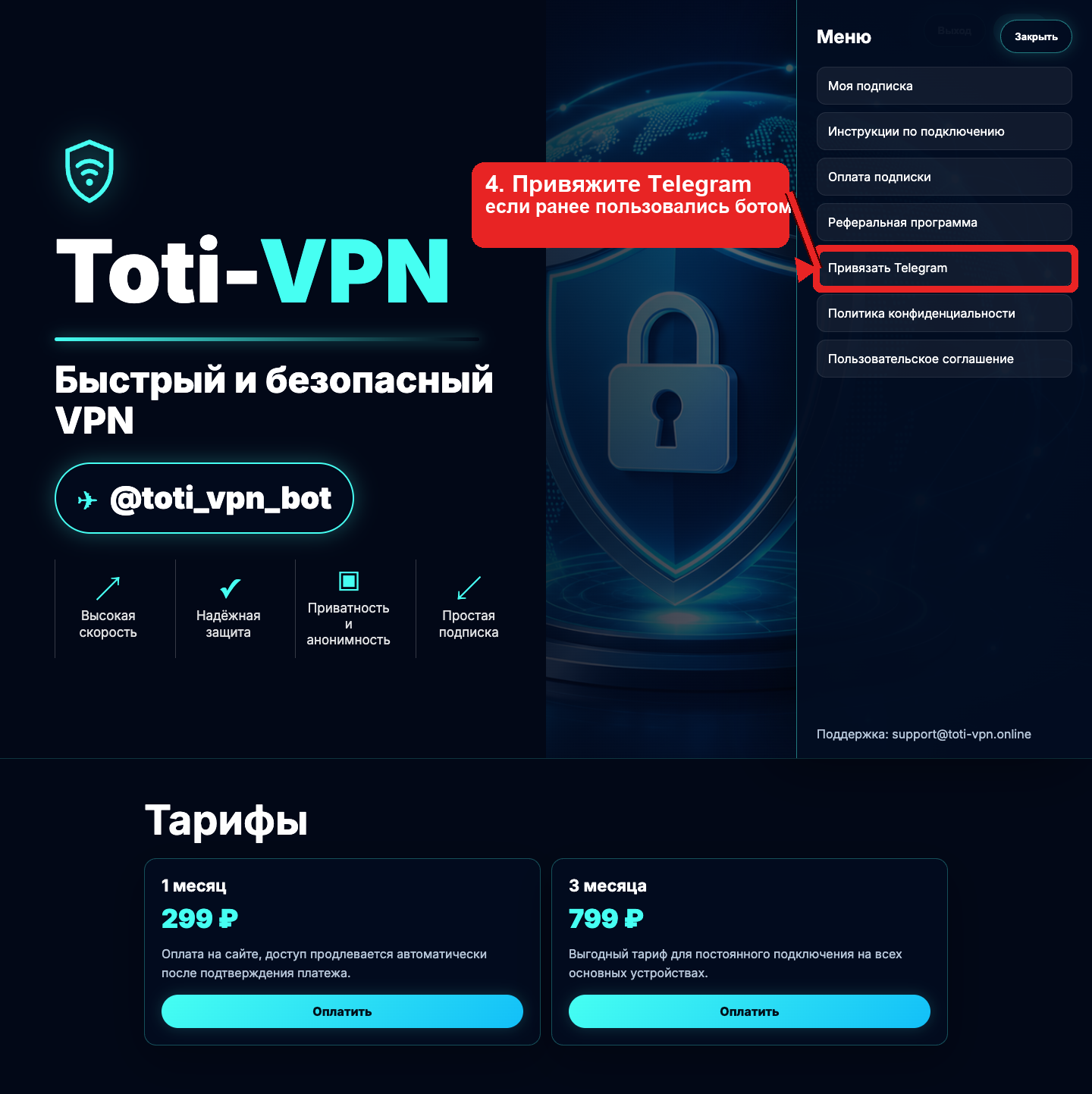
Шаг 4. Привяжите Telegram, если нужно
Если ранее пользовались Toti-VPN через бота @toti_vpn_bot, в меню можно выбрать пункт «Привязать Telegram».
Этот шаг опциональный. Если Telegram-аккаунт не нужно привязывать, переходите к оплате подписки.
Шаг 5. Перейдите к оплате
В меню выберите пункт «Оплата подписки».
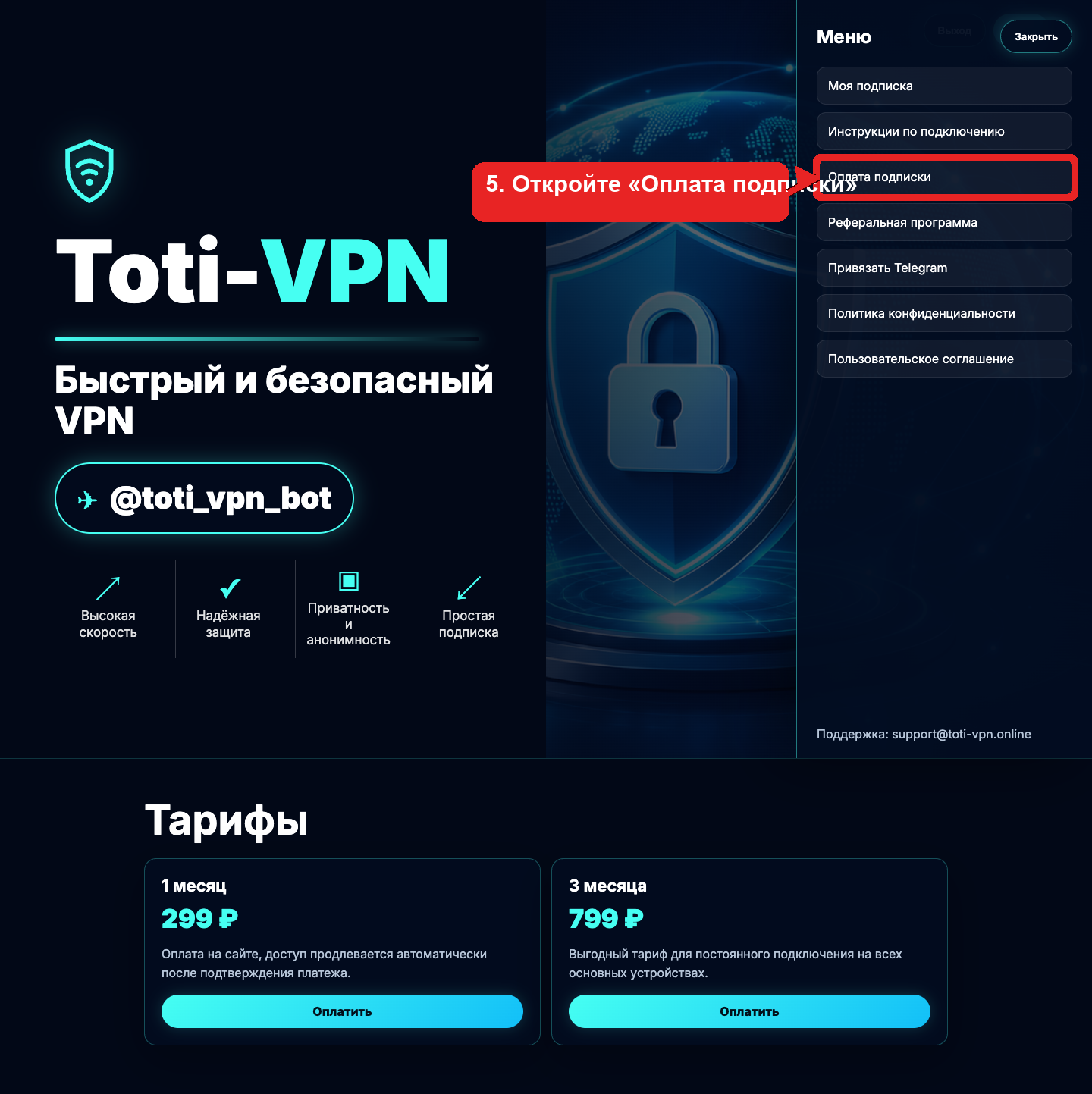
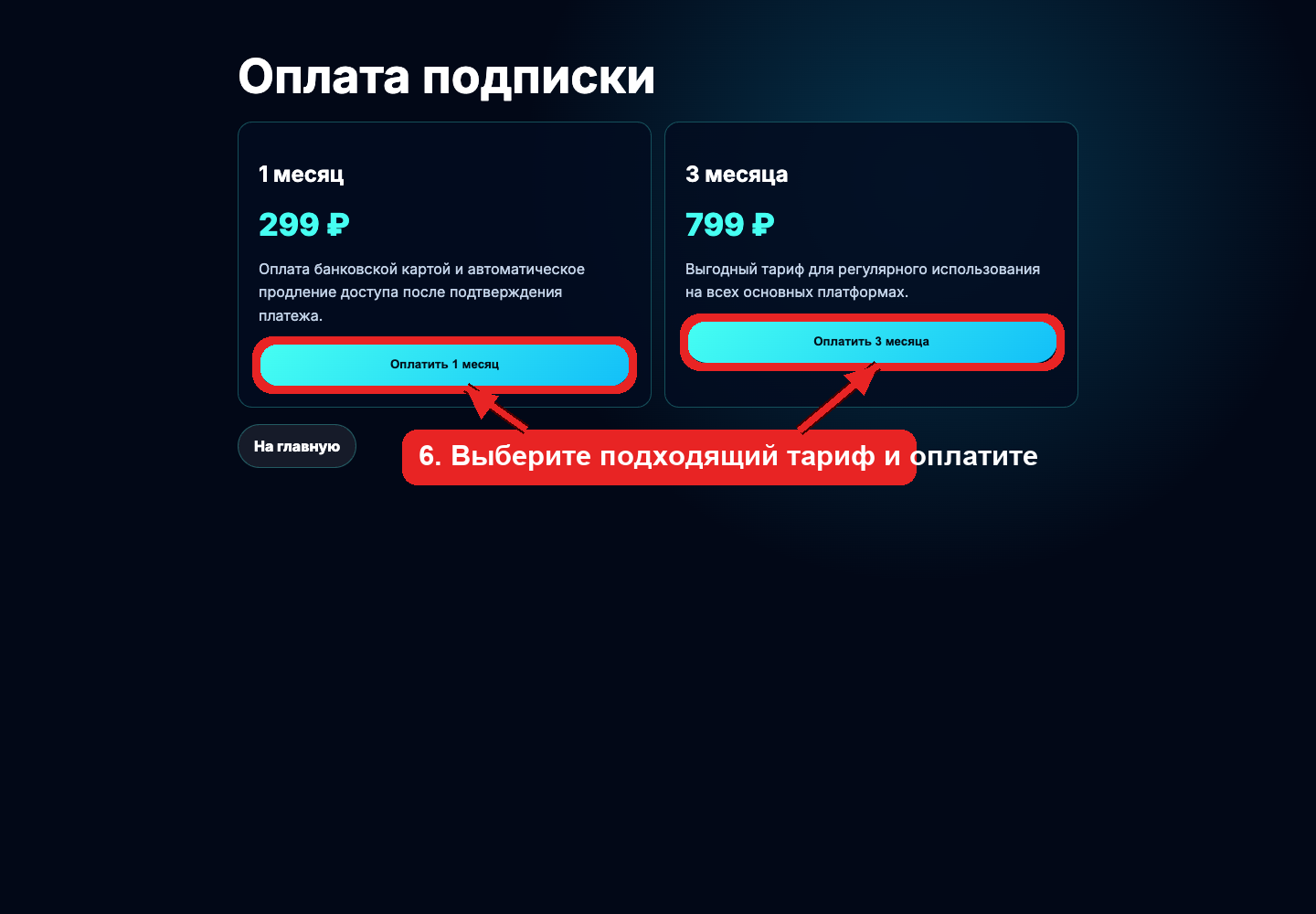
Шаг 6. Выберите тариф и оплатите
Выберите подходящий тариф и оплатите подписку.
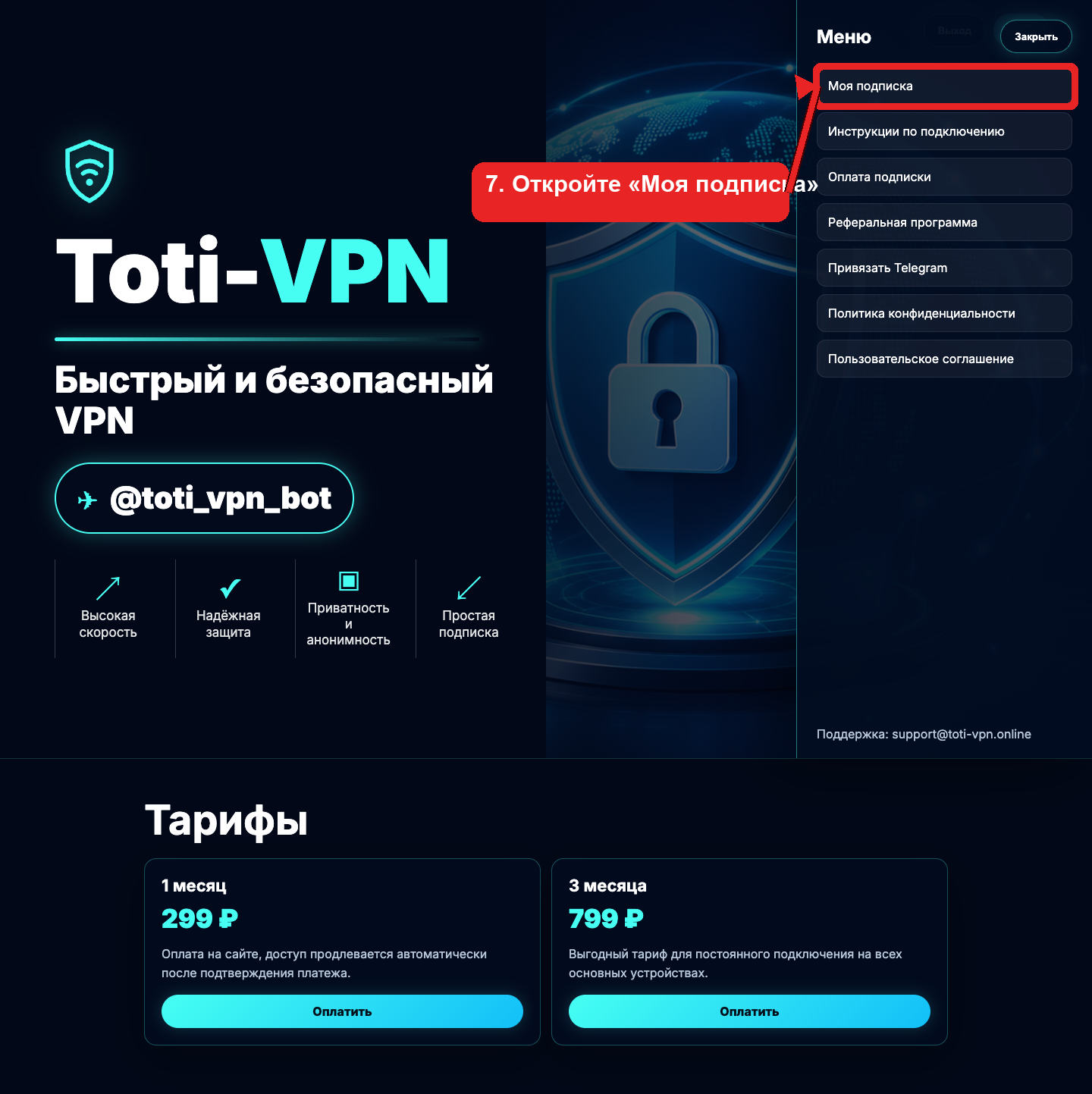
Шаг 7. Откройте «Моя подписка»
После оплаты снова откройте меню и выберите пункт «Моя подписка».
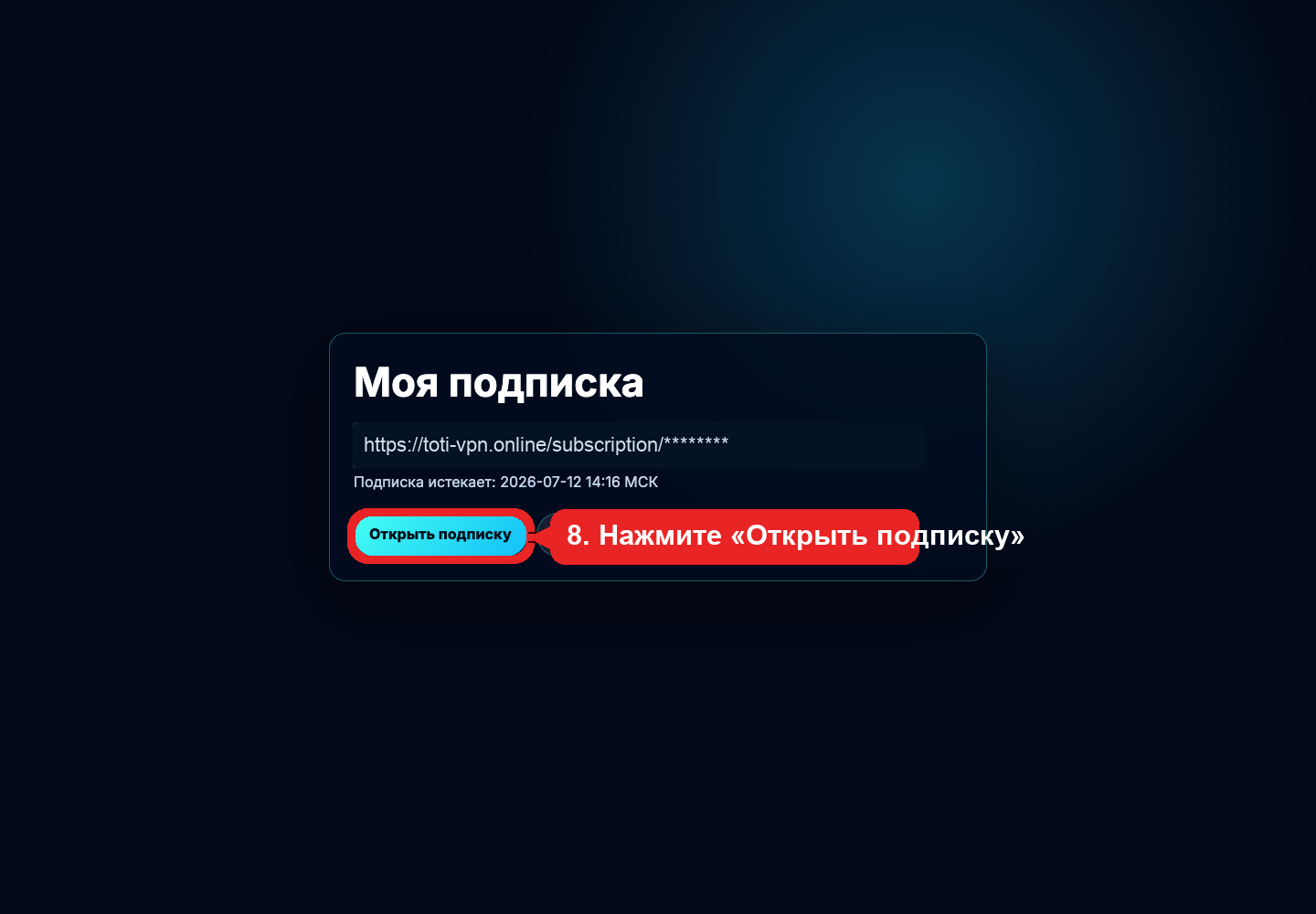
Шаг 8. Откройте страницу подключения
На странице «Моя подписка» нажмите «Открыть подписку».
Персональная ссылка подписки скрыта на скриншоте. Не передавайте свою ссылку другим пользователям.
Вариант A. Подключение через Happ
Шаг A1. Нажмите «Подключить Happ»
На странице подписки нажмите кнопку «Подключить Happ».
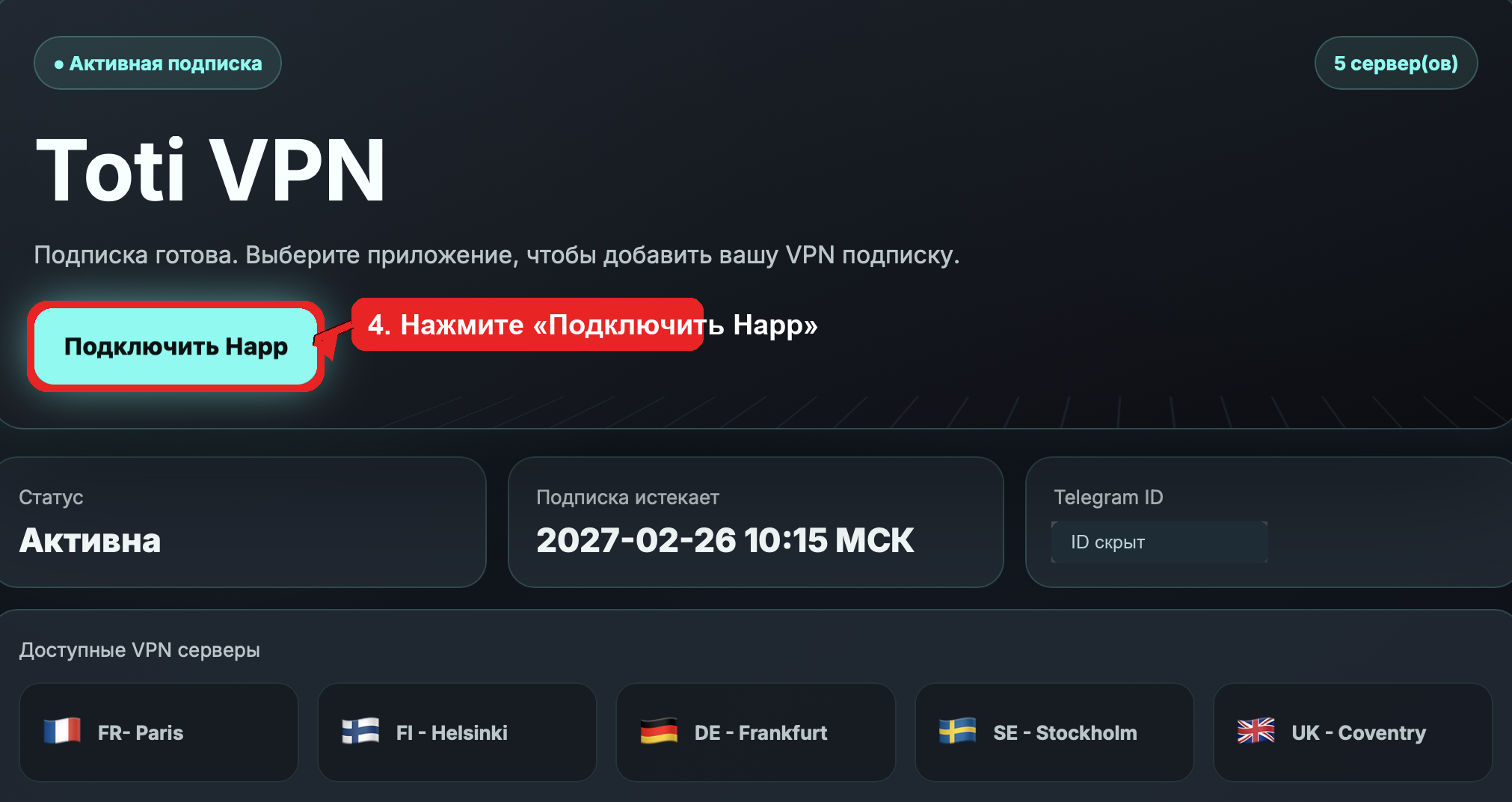
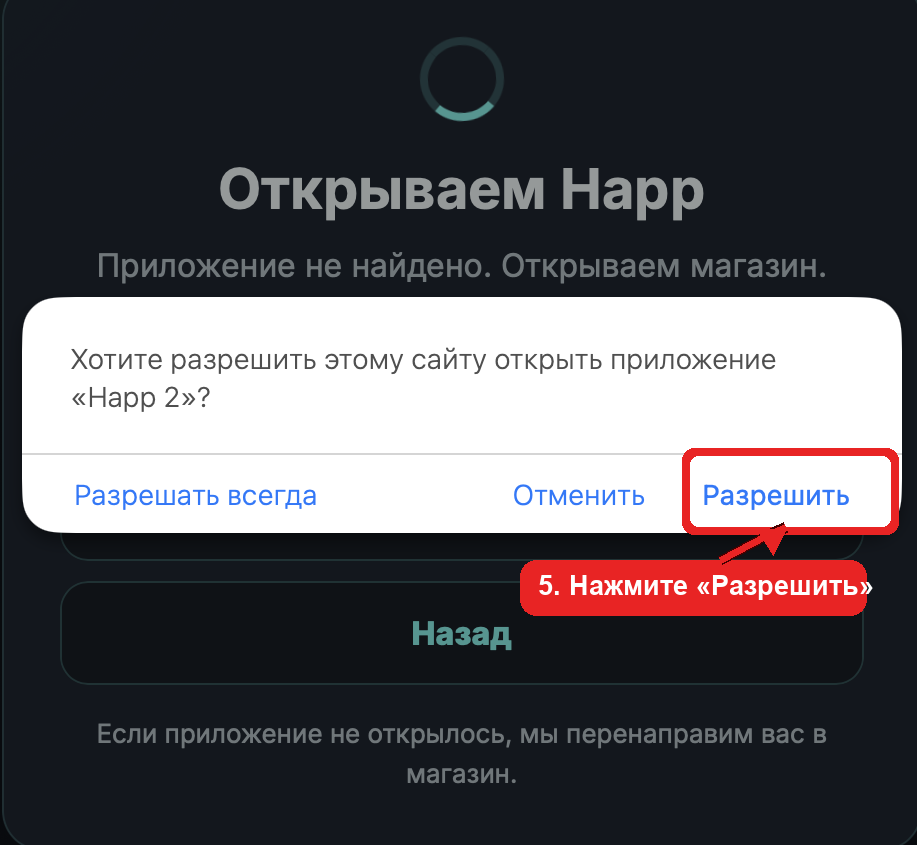
Шаг A2. Разрешите открыть приложение Happ
Если приложение не установлено, откроется App Store для загрузки приложения. Если приложение уже установлено, нажмите «Разрешить».
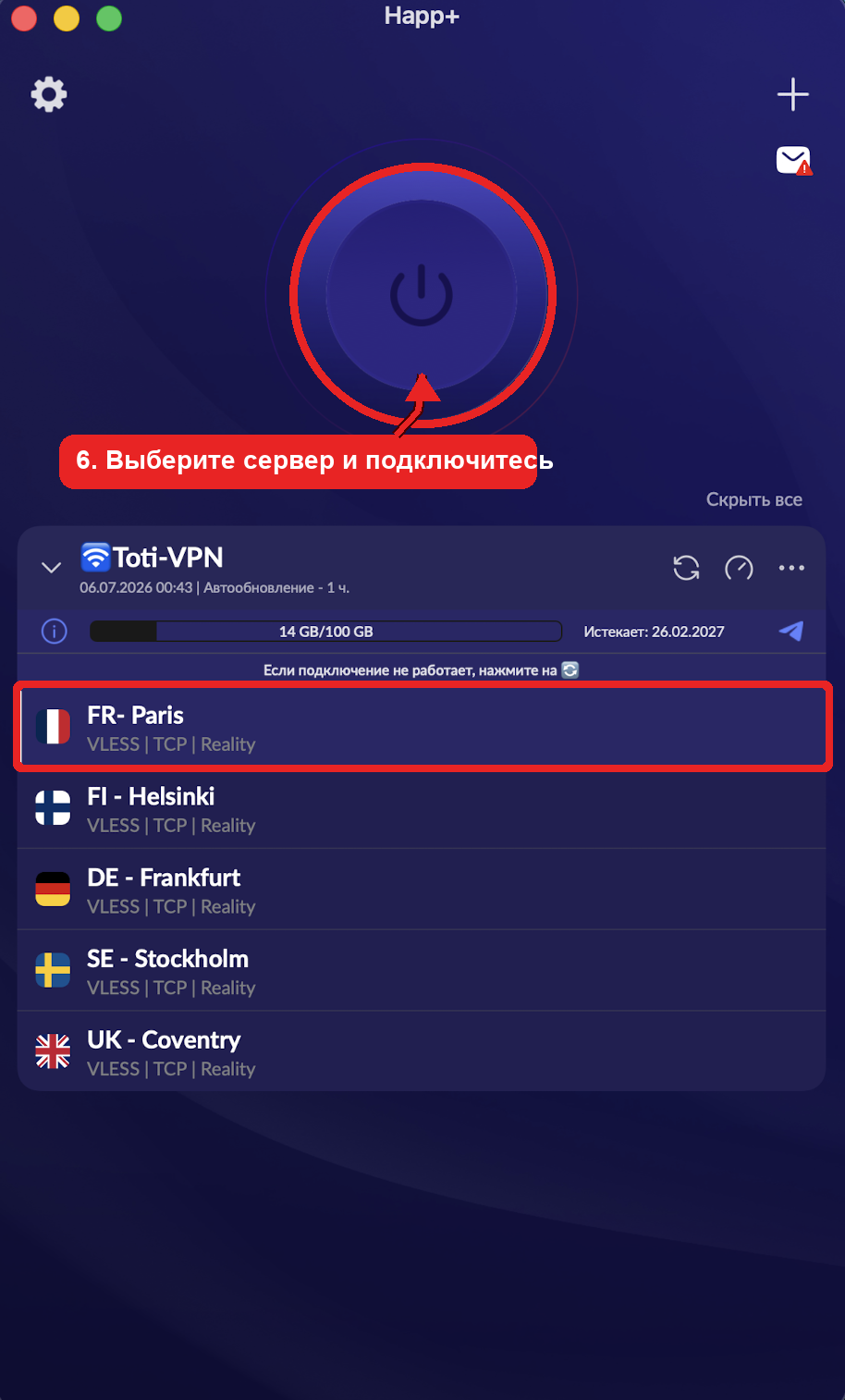
Шаг A3. Выберите сервер и подключитесь
Подписка добавится в приложение. Выберите любой доступный сервер и нажмите кнопку подключения в центре экрана.
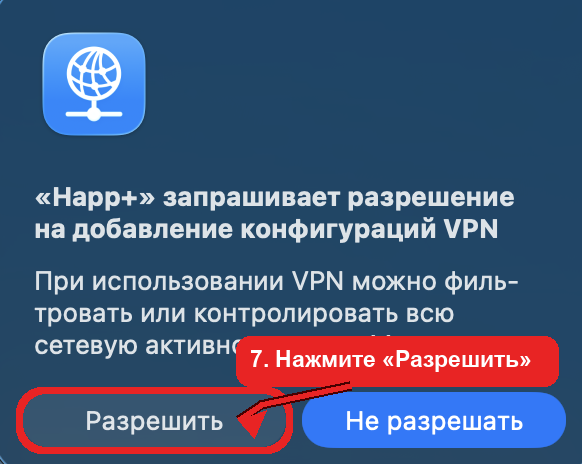
Шаг A4. Разрешите добавление VPN-конфигурации
Когда macOS запросит доступ на добавление VPN-конфигурации, нажмите «Разрешить».
Готово
На этом установка и подключение к VPN завершены. Наслаждайтесь открытым доступом в интернет.
Вариант B. Подключение через Incy
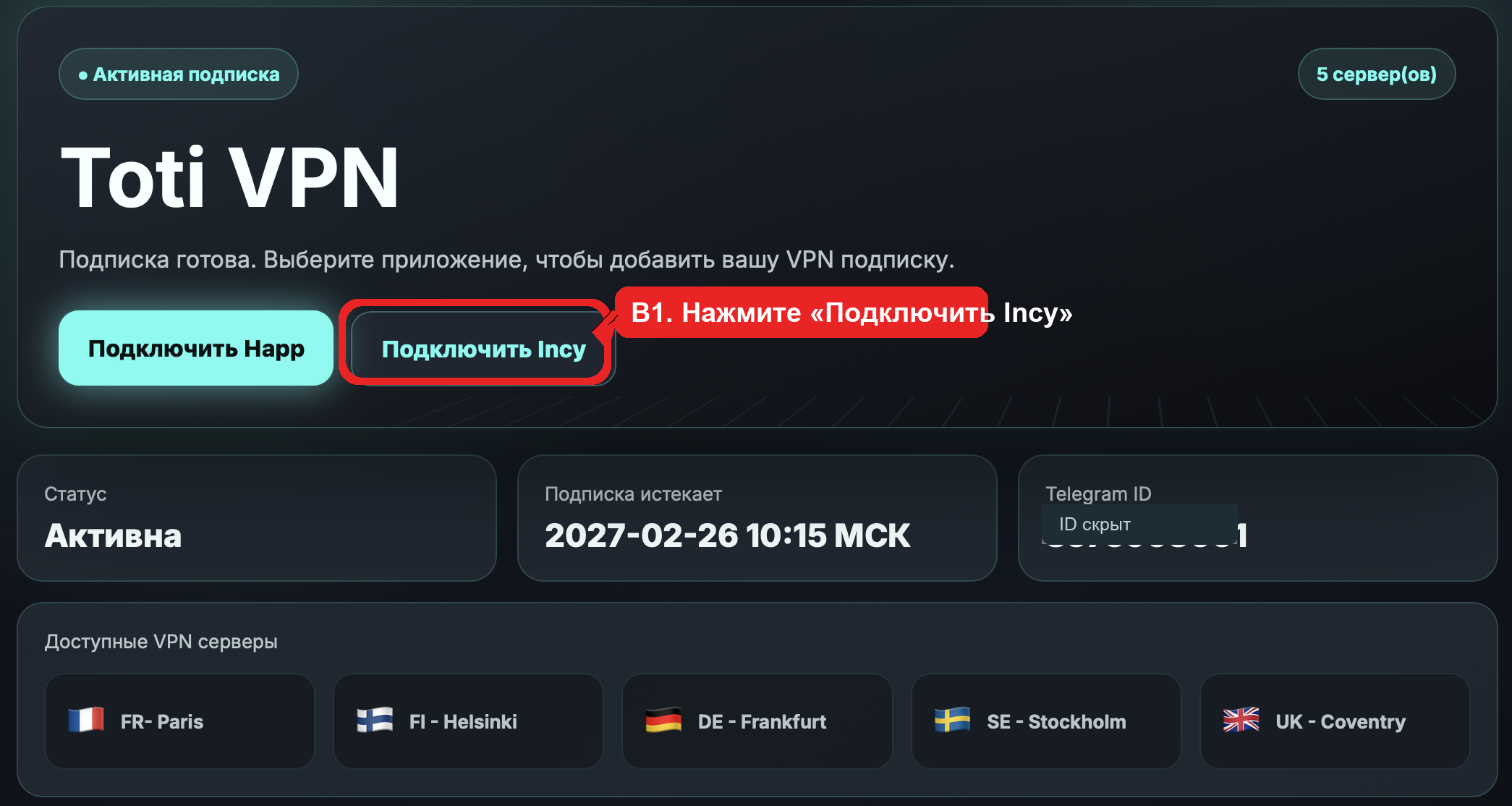
Шаг B1. Нажмите «Подключить Incy»
На странице подписки нажмите кнопку «Подключить Incy».
Шаг B2. Установите приложение Incy
Начнется автоматическое скачивание приложения. После скачивания установите приложение Incy.
Если скачивание не началось автоматически, вернитесь на страницу подписки и повторно нажмите «Подключить Incy».
Шаг B3. Повторно нажмите «Подключить Incy»
После установки приложения вернитесь на страницу подписки и еще раз нажмите «Подключить Incy». Подписка автоматически добавится в приложение Incy.
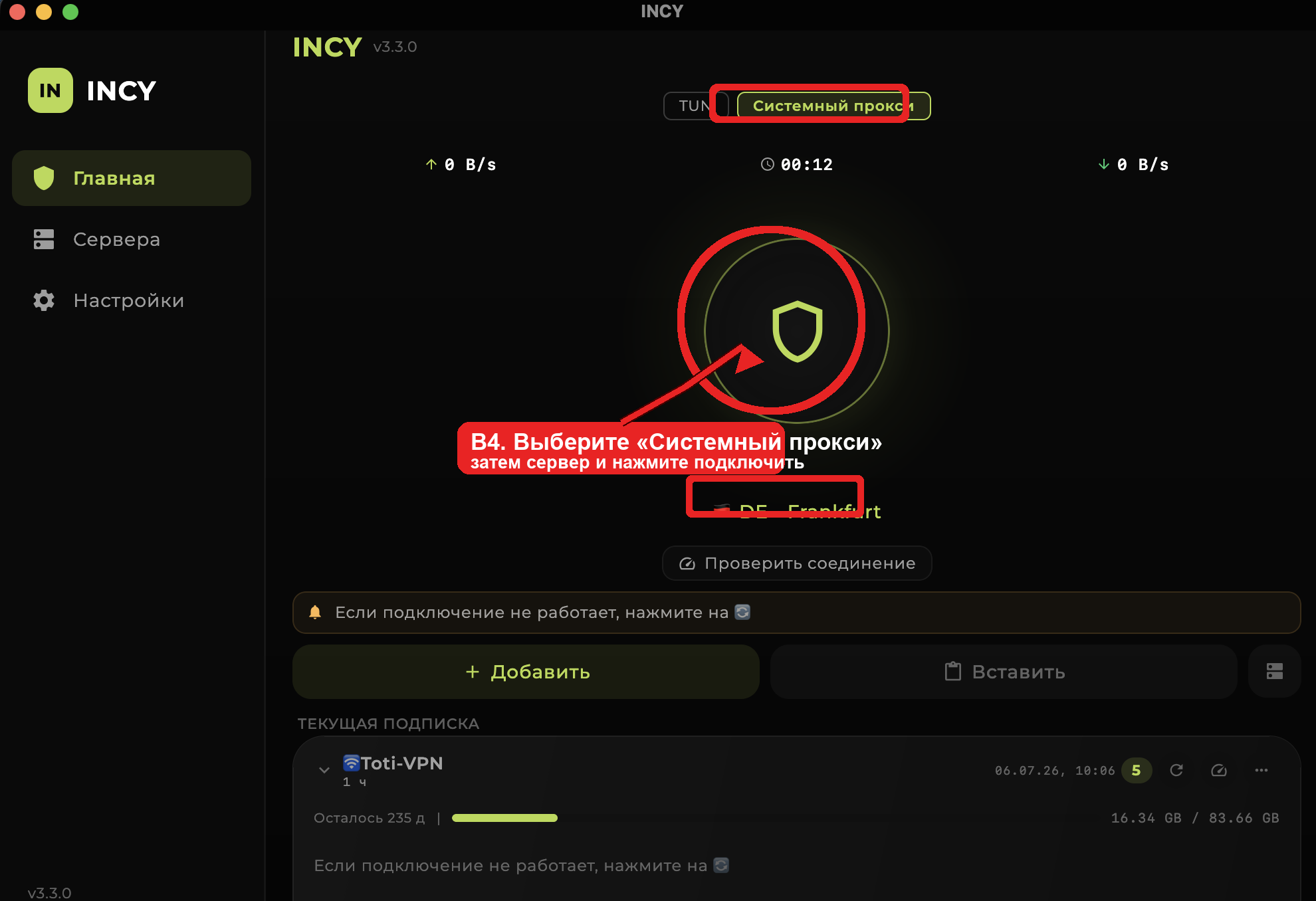
Шаг B4. Выберите режим и подключитесь
В приложении Incy выберите тип «Системный прокси», затем выберите сервер и нажмите кнопку подключения.
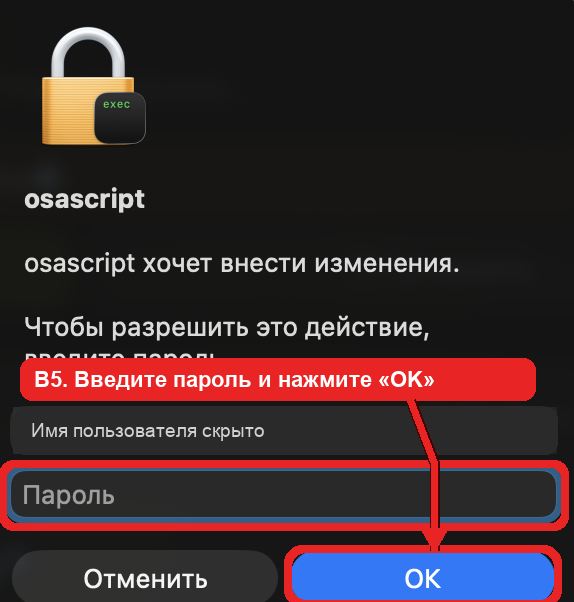
Шаг B5. Введите пароль от компьютера
Система запросит пароль от компьютера для подключения к VPN. Введите свои данные и нажмите «OK».
Готово
На этом установка и подключение к VPN завершены. Наслаждайтесь открытым доступом в интернет.